In diesem Tutorial erfahren Sie, wie Sie auf Dateien aus dem ISO-Image zugreifen und diese kopieren, indem Sie das ISO-Image direkt auf Ihrem CentOS 8 / RHEL 8 Linux-System mounten.
In diesem Tutorial lernen Sie:
- So mounten Sie ein ISO-Image
- So unmounten Sie das ISO-Image
- So prüfen Sie, ob ein gemountetes ISO-Image vorhanden ist
- Zugriff auf den Inhalt des ISO-Images
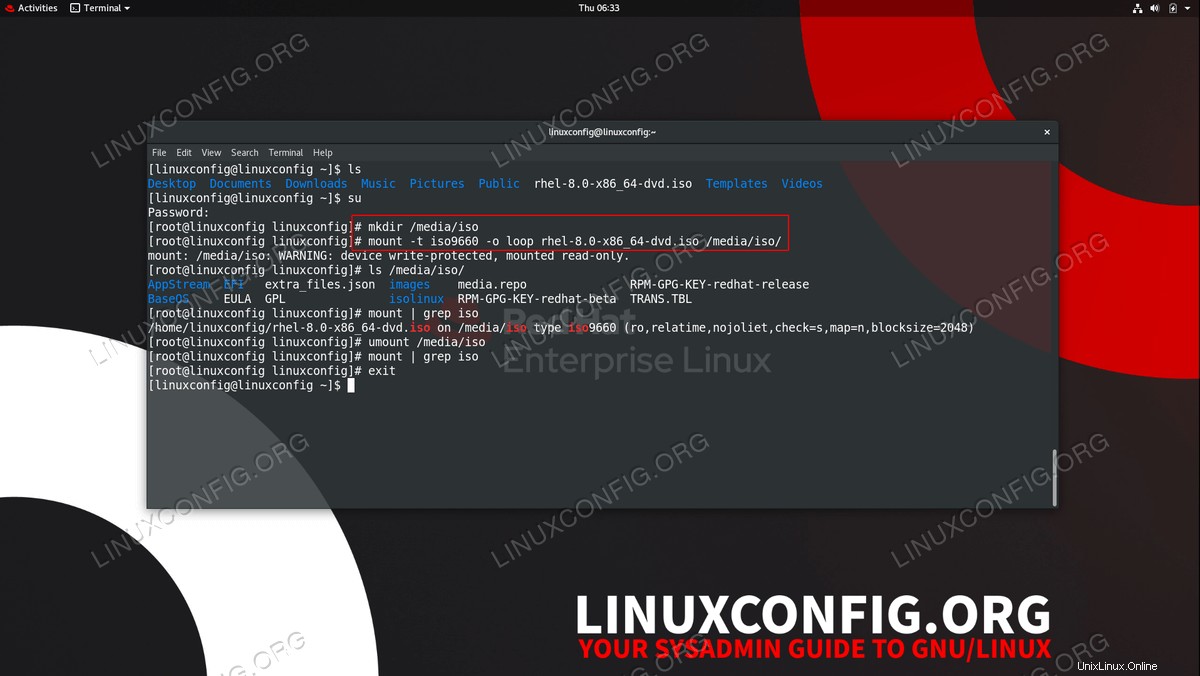 ISO-Image unter RHEL 8 und CentOS 8 mounten und unmounten
 Softwareanforderungen und verwendete Konventionen
| Kategorie | Anforderungen, Konventionen oder verwendete Softwareversion |
|---|---|
| System | Red Hat Enterprise Linux 8 |
| Software | Nicht zutreffend |
| Andere | Privilegierter Zugriff auf Ihr Linux-System als root oder über sudo Befehl. |
| Konventionen | # – erfordert, dass bestimmte Linux-Befehle mit Root-Rechten ausgeführt werden, entweder direkt als Root-Benutzer oder durch Verwendung von sudo Befehl$ – erfordert, dass bestimmte Linux-Befehle als normaler, nicht privilegierter Benutzer ausgeführt werden |
Schritt-für-Schritt-Anleitung zum Mounten / Unmounten des ISO-Images unter CentOS 8 / Rhel 8
- Erlangen Sie Administratorrechte
Alle folgenden Befehle erfordern Administratorrechte, wechseln Sie also zu root:
$ su
OR
$ sudo -i
Alternativ können Sie jedem der folgenden Befehle
sudovoranstellen um Root-Privilegien zu erlangen. - Einhängepunktverzeichnis erstellen
Um ein ISO-Image zu mounten, benötigen Sie einen Mount-Punkt. Dies ist ein Verzeichnis, das Sie später verwenden werden, um auf den Inhalt Ihres ISO-Images zuzugreifen. Dies kann ein beliebiges Verzeichnis sein. Die offensichtlichste Wahl ist:
# mkdir /media/iso
- Mounten Sie das ISO-Image
An diesem Punkt sind wir bereit, das ISO-Image zu mounten. Suchen Sie die ISO und notieren Sie sich den tatsächlichen Pfad zur Datei. In unserem Beispiel mounten wir ein ISO-Image
rhel-8.0-x86_64-dvd.isobefindet sich in unserem aktuellen Arbeitsverzeichnis:$ ls rhel-8.0-x86_64-dvd.iso
Sobald Sie fertig sind, mounten Sie das ISO-Image mithilfe von
mountam zuvor erstellten Einhängepunkt Befehl:# mount -t iso9660 -o loop rhel-8.0-x86_64-dvd.iso /media/iso
Alles erledigt. Das ISO-Image ist jetzt gemountet. Sie können überprüfen, ob das ISO-Image gemountet ist, indem Sie den Mount-Befehl verwenden:
# mount | grep iso
- Greifen Sie auf den Inhalt des aktuell gemounteten ISO zu, indem Sie zu Ihrem Mount-Punkt
/media/isonavigieren . In diesem Stadium können Sie auf alle Dateien aus dem ISO-Image zugreifen und diese kopieren. - Unmounten Sie das ISO-Image
Um das ISO-Image zu unmounten, führen Sie Folgendes aus:
# umount /media/iso
Um das ISO-Image erfolgreich auszuhängen, müssen Sie
/media/isoverlassen Einhängepunktverzeichnis andernfalls jeder Versuch,umountDas ISO-Image führt zu einer Fehlermeldung:umount: /media/iso: target is busy.
Fehlerbehebung
Falls Sie die ISO nicht deinstallieren können und Sie empfangen, ist target is busy Fehler können Sie den fuser verwenden Befehl zum Beenden des Prozesses, der eine Sperre auf Ihrem Einhängepunkt hält:
Der folgende Befehl kann Ihr System beschädigen oder unerwünschte Folgen haben. Nur als letztes Mittel verwenden !!!
# fuser -mk /media/iso